2.1 Foto-, Video- und Audioaufnahmen
1 Einführung

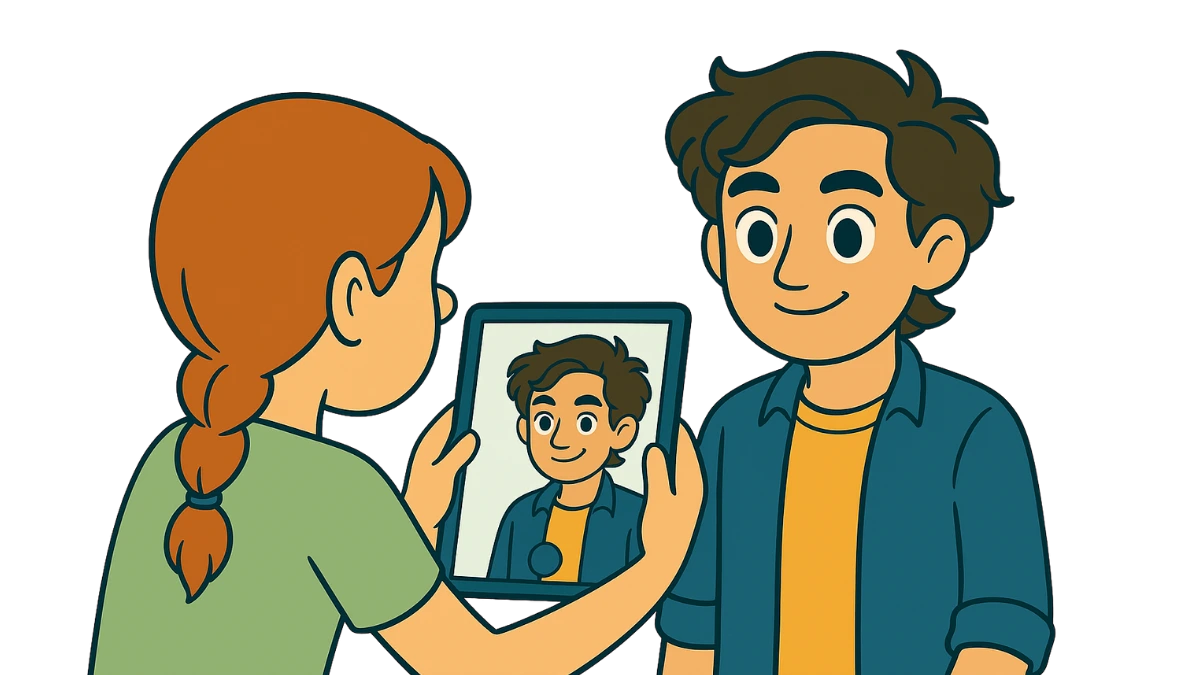
In einer ruhigen Ecke des Klassenzimmers sitzen Ida und Tarek nebeneinander, ihre Tablets griffbereit vor sich. Sie sind begeistert davon, wie vielfältig man das Gerät im Schulalltag nutzen kann und was sie damit inzwischen alles machen können.
„Ich freu mich schon sehr auf den Deutschunterricht heute, denn wir starten mit einem neuen Projekt, bei dem wir unser Tablet einsetzen dürfen. Wir sollen ja in unserem neuen Unterrichtsprojekt eine Vorgangsbeschreibung mit Fotos oder Videos machen“, erklärt Ida. „Da ist es praktisch, wenn wir die einzelnen Schritte direkt festhalten können. Mit der Kamera können wir superschnell die passenden Fotos machen.“
„Stimmt“, sagt Tarek. „Wir müssen uns aber noch für ein Thema entscheiden. Besonders cool ist es, dass wir auch in den anderen Fächern dafür arbeiten dürfen. Was gibt’s denn für Möglichkeiten?“
Ida überlegt: „Ich habe gehört, manche machen etwas zu einem Kochrezept, andere beschreiben den Vorgang beim Lösen von Gleichungen. Und ein Experiment wäre auch spannend, zum Beispiel wie man einen Vulkan aus Backpulver baut.“
„Experiment klingt cool!“, meint Tarek. „aber mit Backpulver kann man auch super schnell einen Tassenkuchen in der Mikrowelle backen. Das hab' ich gestern in einer Story gesehen! Da ging es um Foodtrends, also neue Essgewohnheiten von Jugendlichen.“
„Da hab' ich auch voll Lust drauf! Dann machen wir eine Vorgangsbeschreibung zu einem Foodtrend. Wir können Fotos machen oder ein Video von uns beim Kochen drehen“, freut sich Ida.
„Perfekt!“, sagt Tarek begeistert. „Dann legen wir gleich los und planen die Schritte. Mit Fotos und Videos wird das richtig cool! Ich bin gespannt, wie unser Projekt am Ende aussieht! Das wird richtig Spaß machen!“
2 Bildschirmaufnahmen mit deinem Tablet

Tarek und Ida haben sich jetzt entschieden: Für ihr Projekt haben die beiden das Thema „Foodtrends“ ausgewählt und sie wollen ein Rezept aus dem Internet nachkochen.
Zuerst nutzen Ida und Tarek ihre Tablets zum Recherchieren. Sie haben einen richtig guten Trick entdeckt: Sie machen oft Bildschirmfotos, also Screenshots, um wichtige Inhalte zu sichern. Das funktioniert ganz schnell und einfach über eine bestimmte Tastenkombination. Die Bilder können dann noch zugeschnitten werden und werden automatisch in der Foto-App gespeichert.
💡 Tipp: Du kannst nicht nur Fotos von deinem Bildschirm machen, sondern sogar ein Video von dem, was du auf deinem Gerät gerade machst, aufnehmen.
Nachdem die beiden viele Screenshots von vielen verschiedenen Rezepten gemacht haben, entscheiden sie sich für das Rezept eines Tassenkuchens mit Bananen, denn den können sie leicht machen.
❓️Eine Bildschirmaufnahme auf dem Gerät erstellen
Wie du deine Bildschirmaufnahme machst, hängt vom Gerät ab.
Die passende Anleitung findest du hier.
So geht’s: Bildschirmaufnahme erstellen
iPads mit Home-Button: Drücke den Home-Button und die obere Taste gleichzeitig.
iPads ohne Home-Button: Drücke die obere Lautstärketaste und die obere Taste gleichzeitig.
Die Bildschirmaufnahme (Screenshot) wird kurz angezeigt. Wenn du darauf tippst, kannst du sie noch bearbeiten, wie z. B. zuschneiden oder eine Markierung einfügen. Ansonsten wird sie automatisch in der Fotos-App gespeichert.
So geht’s
Halte die Lauter-Taste und Ein/Aus-Taste gleichzeitig etwa 1 Sekunde lang gedrückt.
Der Bildschirm wird kurz dunkler → der Screenshot ist gemacht.
Du findest ihn unter Bilder → Bildschirmfotos
oder unter Pictures → Screenshots.
Tipp:
Das klappt nur, wenn du das Surface als Tablet (ohne Tastatur) verwendest.
So geht’s,
wenn du die Tastatur angesteckt hast oder einen Windows Laptop/PC benutzt:
Drücke die Druck-Taste (PrtScn-Taste).
oder
Drücke gleichzeitig + Shift + S.
So geht’s
Halte die Lauter-Taste und Ein/Aus-Taste gleichzeitig etwa 1 Sekunde lang gedrückt.
Der Bildschirm wird kurz dunkler → der Screenshot ist gemacht.
Du findest ihn in der Galerie unter Screenshots.
👉🏻Du bist dran!
Bearbeite die Aufgabe unterhalb dieses Arbeitsauftrags.
Erstelle ein Bildschirmfoto (Screenshot) von der Lösungsseite.
Schneide den Screenshot zu und speichere ihn in der Foto-App.
Überlege, wann du Screenshots sinnvoll für den Unterricht verwenden kannst. Wähle dazu die richtige Aussage aus. Hinter dem ℹ️-Symbol findest du hilfreiche Tipps, wenn du dir unsicher bist.
3 Verwendung der Kamerafunktion deines Tablets
Zusammen mit Tarek hat Ida schon viel am Tablet ausprobiert. Die beiden kennen sich mittlerweile gut aus.
Für ihren Tassenkuchen möchten die beiden eigene Fotos aufnehmen. Denn sie wissen inzwischen, wie praktisch Bilder sind, um Inhalte anschaulich zu gestalten oder etwas Wichtiges festzuhalten. Dazu treffen sich die beiden bei Ida zuhause und legen auf dem Tisch in der Küche alles bereit. Ida will Tarek beim Nachkochen des Tassenkuchens fotografieren.
Also öffnet Ida die Kamera-App. Auf dem Startbildschirm oder in der App-Übersicht erkennt Ida sie leicht am typischen Kamerasymbol . Die App heißt meistens einfach „Kamera“. Ein Tipp darauf, und schon kann Ida ein Foto oder auch ein kurzes Video machen.

Damit du mit deinem Tablet richtig gute Fotos machen kannst, hat Tarek ein paar Tipps für dich zusammengestellt. Lies sie dir durch und beachte sie anschließend bei deinem Arbeitsauftrag.
Wenn du die folgenden Tipps beachtest, gelingen dir richtig gute Bilder für den Unterricht!
Licht beachten
Nutze möglichst Tageslicht von der Seite. Vermeide starkes Gegenlicht oder zu dunkle Räume, damit Details klar erkennbar sind.Kamera ruhig halten
Halte das Tablet mit beiden Händen oder stütze es ab. So vermeidest du Verwacklungen und bekommst schärfere Bilder.Perspektive wählen
Probiere verschiedene Blickwinkel aus (z. B. von oben oder schräg). Dadurch wirken die Fotos spannender und zeigen Details besser.Auf das Wesentliche fokussieren
Achte darauf, dass nur die wichtigen Dinge im Bild sind. Vermeide Hintergrund und Ablenkungen möglichst.Bearbeitung nutzen
Schneide das Bild zu oder nutze einfache Bearbeitungsfunktionen (Helligkeit, Kontrast, Markierungen), um es für den Unterricht optimal zu gestalten.

👉🏻Du bist dran!
Lege dein Federmäppchen ordentlich vor dich auf den Tisch.
Öffne dann die Kamera-App auf deinem Tablet und mache ein Foto davon.
Achte auf Tareks Tipps! Experimentiere mit verschiedenen Lichtverhältnissen und Perspektiven.
Mache mindestens 6 unterschiedliche Aufnahmen.
Schau dir dann deine Bilder in der Foto-App bzw. der Galerie an.
Wähle die 3 besten aus und lösche die Bilder, die dir nicht gefallen.

Videos mit dem Tablet aufnehmen
Heute haben Ida und Tarek ihre Tablets wieder mit nach Hause genommen. Sie treffen sich in der Küche von Idas Eltern und filmen die Zubereitungsschritte des Tassenkuchens.
Mit der Kamera-App kannst du ganz einfach auch Videos aufnehmen. Je nachdem, welche zusätzlichen Apps du auf deinem Gerät installiert hast, kannst du verschiedene Arten von Videos erstellen, wie beispielsweise Stop-Motion-Videos oder Lege-Technik-Videos.
Tarek verrät dir, wie du beim Erstellen eines eigenen Erklärvideos am besten vorgehst. Dafür musst du allerdings die Schritte beim Erstellen eines Erklärvideos zuerst in die richtige Reihenfolge bringen.
4 Audiofunktion nutzen

Mit dem eingebauten Mikrofon deines Tablets ist es ganz leicht, Audioaufnahmen zu erstellen. Das ist besonders praktisch, wenn man anderen etwas erklären will oder wichtige Informationen für sich selbst festhalten möchte, um sie später noch einmal anzuhören.
❓️ Eine Audioaufnahme auf dem Gerät erstellen
Hier findest du eine Anleitung für dein Tablet, um direkt eine Aufnahme auf deinem Gerät zu erstellen.
Eine passende App ist auf den meisten Geräten schon vorinstalliert.
So geht’s: Audioaufnahme erstellen
Öffne die Sprachmemos-App auf deinem iPad.
Tippe auf das rote Aufnahme-Symbol (Kreis mit einem Punkt darin), um eine Aufnahme zu starten.
Willst du die Aufnahme kurz anhalten, dann tippe links auf das Pause-Symbol .
Ist deine Aufnahme fertig, dann tippe rechts auf “Fertig”.
Deine Audioaufnahme wird automatisch als Audio-Datei mit dem Titel “Neue Aufnahme” in der Sprachmemos-App gespeichert. Mit einem Klick auf “Neue Aufnahme” kannst du den Titel der Audio-Datei auch im Nachhinein verändern.
So geht’s
Klicke auf das Windows-Symbol (= Startmenü) .
Suche nach „Audiorekorder“.
Starte die Aufnahme mit dem Mikrofon-Button.
Beim ersten Mal musst du die Nutzung des Mikrofons zulassen.Sprich deutlich in das Mikrofon.
Tippe auf „Stopp“, um die Aufnahme zu beenden.
Die Datei wird automatisch gespeichert. Du findest sie im Ordner „Dokumente“ → „Audioaufzeichnungen“.
So geht’s
Öffne die App „Diktiergerät“ oder „Sprachrekorder“ (je nach Gerätetyp).
Starte die Aufnahme mit dem Aufnahme-Symbol (roter Kreis).
Sprich klar und deutlich.
Tippe auf „Stopp“, wenn du fertig bist.
Speichere die Datei unter einem eindeutigen Namen, z. B. „Mein Kommentar“.
👉🏻Du bist dran!
Öffne die Aufnahme-App auf deinem Gerät (z. B. Sprachmemos, Diktiergerät).
Erstelle eine kurze Sprachaufnahme, in der du erklärst, wie man mit deinem Gerät eine Audioaufnahme macht.
Speichere die Datei mit folgendem Dateinamen in der App ab:
Audio_Anleitung_[Vorname]

Da sich Ida und Tarek mit ihrem Tablet schon sehr gut auskennen, wollen sie für die Schulhomepage einen kleinen Podcast aufnehmen. Das Thema lautet „Tipps für gute Fotos mit dem Tablet“. Dafür hat ihre Lehrkraft zwei Mikrofone besorgt, die man an das Tablet anschließen kann. Damit wirkt die Aufnahme richtig professionell.
Wenn du selbst erste Versuche mit einem Podcast machen willst, dann reicht dazu aber auch schon dein Tablet und die vorinstallierte App für Sprachaufnahmen aus. Dein Gesprächspartner oder deine Gesprächspartnerin und du können einfach über das eingebaute Mikrofon eure Stimmen aufnehmen.
Eine Aufnahme im Browser oder in einer speziellen App erstellen
Manchmal bekommst du von deinen Lehrkräften vielleicht Aufgaben, bei denen du direkt eine Audio-Datei in einem Browser aufnehmen und hochladen sollst. Oder du hast dir eine spezielle App installiert, mit der du Audioaufnahmen machen willst. Damit auch das funktioniert, musst du erst erlauben, dass der Browser oder die App das Mikrofon deines Tablets verwenden dürfen. Dazu erscheint auf deinem Display ein Dialogfeld mit einer Frage, die du meist mit “ja”, “zulassen” oder “erlauben” beantworten musst.
👉🏻 Du bist dran!
Starte das Tool zur Audioaufnahme unterhalb dieses Arbeitsauftrags.
Erlaube den Zugriff auf das Mikrofon, wenn dein Tablet dich fragt.
Nimm folgenden Satz auf: Ich kann nur Audioaufnahmen im Browser machen, wenn ich den Zugriff auf mein Mikrofon erlaube.
Spiele die Aufnahme einmal ab, um zu testen, ob alles geklappt hat.
5 Rechte und Datenschutz beachten
Ida und Tarek haben heute viele Fotos und Videos gemacht und auch kurze Audioaufnahmen im Klassenzimmer erstellt. „Das hat richtig Spaß gemacht!“, sagt Ida. „Darf ich das eigentlich einfach speichern oder verschicken, wenn jemand anders drauf ist?“, fragt Tarek nachdenklich. Ida runzelt die Stirn: „Stimmt … Wir sollten schon wissen, was erlaubt ist und was nicht.“
Bevor sie ihre Medien weiterverwenden, informieren sich die beiden über wichtige Regeln.
Schau dir auch du das folgende Video zum Anfertigen von Fotos im Klassenzimmer aufmerksam an. Während des Videos werden dir Fragen gestellt, die du direkt beantworten sollst.

Idas Tipps zum Datenschutz und zum Urheberrecht in der Schule
Frage immer um Erlaubnis, wenn du jemanden fotografieren oder filmen willst oder eine Sprachaufnahme von ihm machst.
Hole dir auch im Unterricht die Einwilligung deiner Mitschülerinnen und Mitschüler ein.
Wenn du Inhalte erstellst, die nur für den Unterricht bestimmt sind, wie z. B. Präsentationen für Referate, Inhalte von interaktiven Plakaten, usw. kannst du auch urheberrechtlich geschütztes Material verwenden.
Verwende aber keine fremden Bilder, Texte oder Videos, wenn du etwas veröffentlichen willst.
Wenn du Fotos oder Videos, auf denen Personen zu sehen sind, nicht mehr für den Unterricht brauchst, dann lösche sie von deinem Tablet.
💡Wenn du unsicher bist, frage bei deiner Lehrkraft nach!
6 Aufnahmen wiederfinden
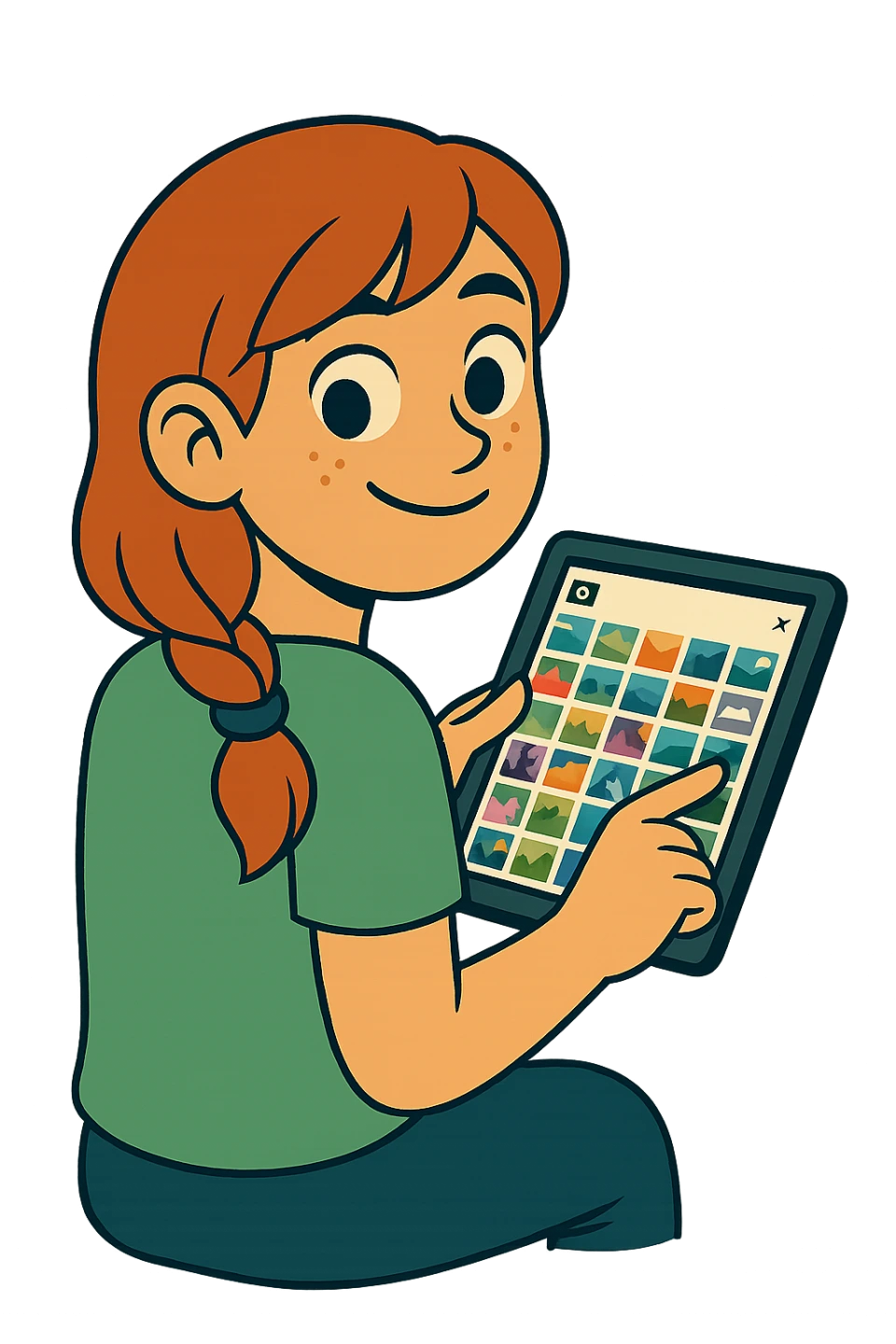
Ida hat schon sehr viele Foto- und Videoaufnahmen gemacht und auch oft Bildschirmfotos aufgenommen. Sie braucht mittlerweile recht lange, um das richtige Bild zu finden, wenn sie sich z. B. ein Tafelbild nochmal anschauen möchte. Sie merkt daher schnell, dass es ohne ein klares System zunehmend unübersichtlich wird.
Deshalb setzen Ida und Tarek auf eine einfache Ordnerstruktur. Sie haben für jedes Fach einen eigenen Ordner angelegt. Zudem haben sie auch Ordner für weitere Projekte, wie den Tablet-Kompass. Dorthin verschieben oder kopieren sie alle Inhalte, die zu dem Thema gehören.
Damit auch du den Überblick nicht verlierst, solltest auch du dir einen Ordner für den Tablet-Kompass anlegen und alles dazu dort abspeichern.
❓️ Einen Ordner auf dem Gerät erstellen und ändern
Je nach Gerät funktioniert das Erstellen von Ordnern ein bisschen anders.
Darum findest du hier passende Anleitungen für dein Betriebssystem.
So geht’s: Ordner erstellen
Öffne die Dateien-App auf deinem iPad.
Öffne einen Speicherort (z. B. “Auf meinem iPad”) oder einen vorhandenen Ordner.
Tippe auf das -Symbol oben rechts im Bildschirm, um einen neuen Ordner hinzuzufügen.
So geht’s: Ordner oder Datei kopieren, löschen und umbenennen
Öffne die Dateien-App auf deinem iPad.
Öffne einen Speicherort oder einen vorhandenen Ordner.
Lege deinen Finger auf die Datei oder den Ordner.
Wähle eine Option aus:
Kopieren
Löschen
Umbenennen
So geht’s: Ordner erstellen
Öffne den „Datei-Explorer“ .
Möglichkeit 1: Klicke auf das gelbe Ordnersymbol in der Taskleiste.
Möglichkeit 2: Drücke gleichzeitig auf der Tastatur „Windowssymbol + E“.
Möglichkeit 3: Suche im Windowsmenü nach „Explorer“.Öffne einen Speicherort oder einen vorhanden Ordner.
Tippe links in der zweiten Zeile auf den Pfeil bei „Neu“.
Wähle „Neuer Ordner“.
Gib dem Ordner einen Namen und drücke die Return-Taste.
So geht’s: Ordner oder Datei kopieren, löschen und umbenennen
Öffne den „Datei-Explorer“ .
Öffne einen Speicherort oder einen vorhanden Ordner.
Lege deinen Finger auf die Datei oder den Ordner.
Wähle eine Option aus:
kopieren:
löschen:
umbenennen: Symbol mit „A“ im Rechteck
So geht’s: Ordner erstellen
Öffne die App „Eigene Dateien“ auf deinem Tablet.
Öffne einen Speicherort (z. B. „Interner Speicher“, „Drive“) oder einen vorhandenen Ordner
Klicke rechts oben auf die drei vertikalen Punkte .
Klicke auf „Ordner erstellen“
Gib dem Ordner einen aussagekräftigen Namen (z.B. Mathematik).
Klicke auf Erstellen.
So geht’s:
Ordner oder Dateien kopieren, löschen und umbenennen
Öffne die App „Eigene Dateien“ auf deinem Tablet.
Öffne einen Speicherort (z. B. „Interner Speicher“, „Drive“) oder einen vorhandenen Ordner.
Lege deinen Finger auf die Datei oder den Ordner und wähle eine der Optionen, die unten erscheinen:
- kopieren
- löschen
- verschieben
- oder auf mehr: umbenennen…
👉🏻Du bist dran!
Lege auf deinem Tablet einen neuen Ordner Tablet-Kompass an.
Öffne deine Foto-App und wähle das Bild deines Federmäppchens und das Bildschirmfoto der Lösungsseite aus.
Tippe auf das Teilen-Symbol und wähle “In Dateien sichern” bzw. “In Dateien speichern”. Wähle als Zielort den Ordner Tablet-Kompass.
Speichere nun auch noch deine Sprachaufnahme in den Ordner Tablet-Kompass.
7 Abschluss

Ida und Tarek sitzen auf dem Heimweg zusammen im Bus. „Für unsere Vorgangsbeschreibung zum Thema „Foodtrends“ haben wir schon richtig viel gesammelt“, sagt Ida. Sie öffnet ihr Tablet: Screenshots von Trend-Gerichten und ein Foto vom Tafelbild mit den Regeln zur Vorgangsbeschreibung.
„Die Video-Aufnahme von der Zubereitung unseres Tassenkuchens war auch überraschend einfach“, ergänzt Tarek. „Und das Beste ist: Wir finden alles super schnell wieder, dank unseres gemeinsamen Ordners, in dem wir alles sammeln“. Er tippt auf seinem Tablet auf einen Ordner mit der Aufschrift Vorgangsbeschreibung und sofort erscheinen alle Dateien übersichtlich auf dem Bildschirm.
„So läuft die Vorbereitung richtig gut!“ meint Ida. „Wir haben alles an einem Ort und können unsere Vorgangsbeschreibung ganz leicht fertig machen“.
„Genau, denn jetzt muss ich nur noch mit den Fotos unser Rezept zum Verteilen an unsere Klassenkameraden erstellen“, ergänzt Tarek. Das schick ich dir heute Nachmittag per E-Mail zu!“
✅ Mission erfüllt!
Super, du hast alle Inhalte rund um Foto-, Video- und Audioaufnahmen auf deinem Tablet erfolgreich absolviert! Gleich werdet ihr einzelne Themen noch im Plenum vertiefen. Aber davor …
📋 Kurzer Selbstcheck
Kennst du dich mit den Funktionen der Kamera-App aus?
Weißt du, worauf man achten sollte, um gute Fotos und Videos aufzunehmen?
Kannst du Screenshots aufnehmen und bearbeiten?
Bist du mit Sprachaufnahmen vertraut?
Kennst du die wichtigsten Regeln zum Datenschutz und Urheberrecht?
Findest du Fotos und Videos schnell wieder?
💨 Für Schnelle & Neugierige
Noch etwas Zeit und Lust auf mehr? Hier findest du weitere Informationen, wie du mit deinem Tablet tolle Videoaufnahmen machen kannst!